Penggunaan komputer dan laptop telah menjadi bagian penting dalam aktivitas belajar siswa maupun mahasiswa. Mulai dari mengerjakan tugas sekolah, mengikuti pembelajaran daring, menyusun laporan praktikum, hingga mempelajari pemrograman, berbagai kegiatan akademik kini membutuhkan perangkat digital. Namun, kebiasaan belajar berjam-jam di depan komputer tanpa memperhatikan kenyamanan posisi tubuh dapat menyebabkan keluhan seperti pegal pada leher, ketegangan bahu, nyeri punggung, dan kelelahan mata.
Menerapkan postur tubuh ergonomis saat belajar merupakan salah satu langkah untuk membantu menjaga kenyamanan selama menggunakan komputer. Pengaturan kursi, meja, monitor, keyboard, dan mouse perlu disesuaikan dengan kebutuhan serta ukuran tubuh masing-masing pengguna. Selain itu, perubahan posisi dan istirahat secara berkala juga penting karena tidak ada satu posisi duduk yang ideal untuk dipertahankan sepanjang hari.
Apa Itu Ergonomi dalam Penggunaan Komputer?
Ergonomi merupakan pendekatan dalam merancang pekerjaan, peralatan, dan lingkungan agar sesuai dengan kemampuan serta keterbatasan manusia. Dalam kegiatan belajar, ergonomi bertujuan membantu siswa menggunakan komputer secara nyaman, efisien, dan dengan beban fisik yang lebih terkendali.
Menurut pedoman ergonomi workstation komputer dari Occupational Safety and Health Administration (OSHA), pengaturan area kerja perlu memperhatikan posisi kepala dan leher, bahu, lengan, pergelangan tangan, punggung, serta kaki.
Beberapa prinsip ergonomi yang dapat diterapkan dalam kegiatan belajar meliputi:
- Menjaga kepala dan leher dalam posisi nyaman tanpa terlalu sering menunduk.
- Menggunakan kursi yang mendukung punggung dan memungkinkan perubahan posisi.
- Menempatkan monitor pada ketinggian serta jarak pandang yang sesuai.
- Mengatur keyboard dan mouse agar tangan tidak perlu menjangkau terlalu jauh.
- Menghindari posisi tubuh yang sama dalam waktu berkepanjangan.
- Menyediakan waktu untuk berdiri, berjalan, dan menggerakkan tubuh.
Penerapan ergonomi tidak berarti siswa harus selalu duduk tegak secara kaku. Justru, posisi tubuh yang nyaman dan bervariasi lebih sesuai dengan prinsip mengurangi beban statis pada otot.
1. Atur Posisi Duduk agar Punggung dan Leher Tetap Nyaman
Posisi duduk merupakan salah satu faktor penting dalam menciptakan lingkungan belajar yang ergonomis. Ketika menggunakan komputer, sebagian siswa terbiasa membungkuk mendekati layar, menyandarkan tubuh secara berlebihan, atau menundukkan kepala untuk melihat laptop.
Kebiasaan tersebut dapat meningkatkan beban pada otot leher, bahu, dan punggung, terutama apabila dilakukan terus-menerus tanpa perubahan posisi.
Untuk membantu menjaga kenyamanan, siswa dapat menerapkan beberapa pengaturan berikut:
- Duduk dengan punggung mendapatkan dukungan yang memadai.
- Menjaga kepala relatif sejajar dengan tubuh, tanpa memaksakan leher tetap lurus.
- Membiarkan bahu rileks dan tidak terus-menerus terangkat.
- Menempatkan siku dekat dengan tubuh ketika mengetik.
- Menghindari kebiasaan menyilangkan atau melipat kaki dalam satu posisi terlalu lama apabila menimbulkan ketidaknyamanan.
- Mengubah posisi duduk secara berkala sesuai kebutuhan.
Apakah Harus Selalu Duduk Tegak 90 Derajat?
Tidak. Sudut duduk 90 derajat bukanlah aturan mutlak yang harus dipertahankan sepanjang waktu.
Sebagian orang merasa nyaman dengan posisi tubuh sedikit bersandar, sementara orang lain membutuhkan posisi lebih tegak untuk kegiatan tertentu. Kursi dengan sandaran yang dapat disesuaikan membantu pengguna menemukan posisi yang mendukung tubuh.
Hal terpenting adalah menghindari ketegangan berlebihan dan memberikan kesempatan bagi otot untuk bergerak.
Sebagai contoh, siswa dapat duduk lebih tegak ketika menulis catatan, kemudian sedikit bersandar saat membaca materi di layar. Perubahan kecil seperti ini dapat membantu mengurangi ketidaknyamanan akibat posisi statis.
2. Sesuaikan Kursi dan Tinggi Meja dengan Ukuran Tubuh
Kursi dan meja belajar tidak harus mahal untuk mendukung kenyamanan. Pengaturan yang tepat sering kali lebih penting daripada tampilan atau merek perabot yang digunakan.
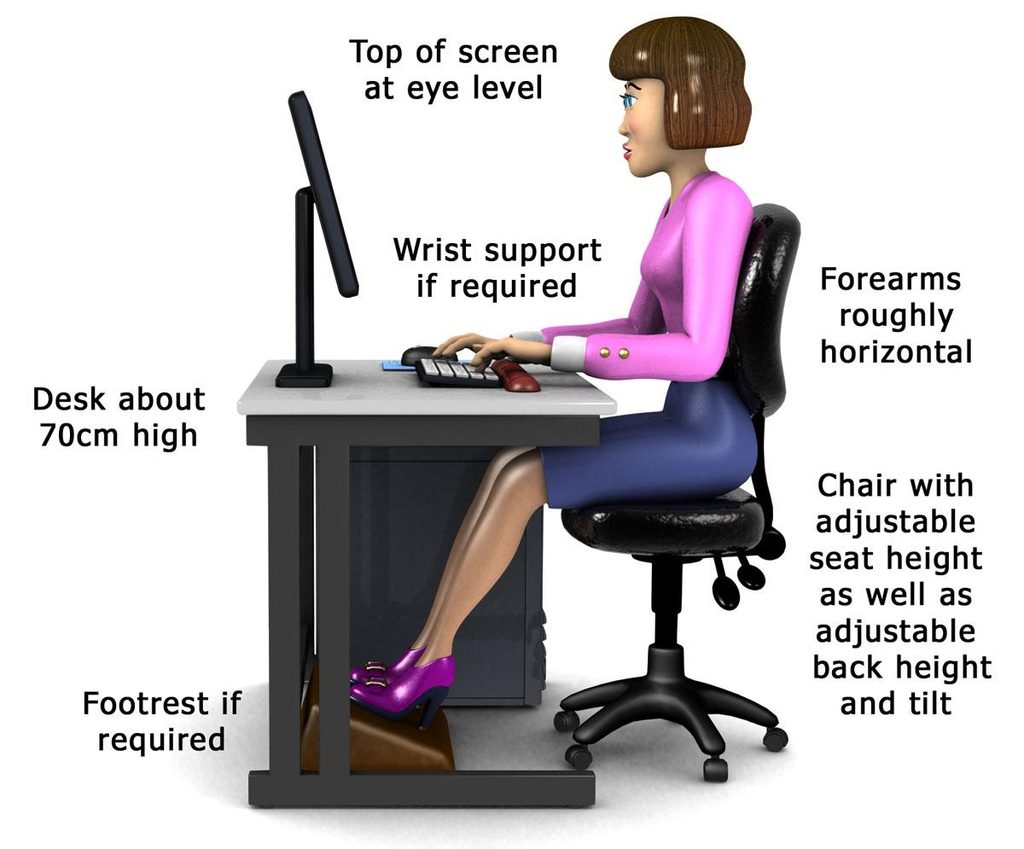
Kursi yang terlalu tinggi dapat membuat kaki menggantung, sedangkan kursi terlalu rendah dapat menyebabkan posisi lutut dan pinggul kurang nyaman. Meja yang terlalu tinggi juga dapat membuat bahu terangkat ketika mengetik.
Pedoman workstation komputer dari OSHA menganjurkan penyesuaian tempat kerja agar pengguna dapat mempertahankan posisi tubuh yang relatif netral dan nyaman.
Cara Mengatur Kursi Belajar
Berikut beberapa penyesuaian yang dapat dilakukan:
- Atur tinggi kursi sehingga kedua telapak kaki dapat bertumpu pada lantai atau penyangga kaki.
- Pastikan paha mendapatkan dukungan tanpa tekanan berlebihan pada bagian belakang lutut.
- Gunakan sandaran kursi untuk membantu menopang punggung.
- Sisakan ruang yang cukup agar kaki dapat bergerak.
- Sesuaikan sandaran tangan apabila tersedia sehingga bahu tetap rileks.
Apabila kursi terlalu tinggi dan tidak dapat diturunkan, penyangga kaki yang stabil dapat menjadi solusi.
Bantal kecil pada punggung juga dapat digunakan jika membantu kenyamanan, asalkan tidak memaksa tubuh ke posisi yang terasa tidak alami.
Menentukan Tinggi Meja yang Nyaman
Tinggi meja sebaiknya memungkinkan lengan bawah berada pada posisi yang nyaman saat menggunakan keyboard.
Ketika mengetik, siku umumnya berada dekat tubuh, sementara pergelangan tangan tidak perlu terus-menerus menekuk ke atas atau ke samping.
Apabila meja tidak dapat disesuaikan, siswa dapat mengatur tinggi kursi terlebih dahulu, kemudian menggunakan penyangga kaki jika diperlukan.
Pastikan juga terdapat ruang yang cukup untuk menggerakkan kaki dan mengubah posisi selama belajar.
3. Tempatkan Monitor Sejajar dengan Arah Pandang yang Nyaman
Posisi monitor berpengaruh terhadap gerakan kepala dan leher selama belajar. Monitor yang terlalu rendah dapat membuat pengguna sering menunduk, sedangkan monitor terlalu tinggi dapat menyebabkan kepala mendongak.
Berdasarkan panduan OSHA, bagian atas layar umumnya sebaiknya berada pada atau sedikit di bawah ketinggian mata. Area utama yang dilihat pengguna dapat ditempatkan sedikit di bawah garis pandang horizontal.
Pengaturan tersebut bukan ukuran yang wajib sama bagi setiap orang. Pengguna kacamata multifokal, misalnya, mungkin membutuhkan posisi layar yang berbeda.
Jarak Monitor yang Direkomendasikan
OSHA memberikan kisaran jarak pandang monitor sekitar 50–100 cm sebagai acuan pengaturan workstation, bergantung pada ukuran layar, kemampuan penglihatan, dan kenyamanan pengguna.
Berikut panduan praktisnya:
| Komponen | Rekomendasi pengaturan |
|---|---|
| Ketinggian monitor | Bagian atas layar setinggi atau sedikit di bawah mata |
| Jarak layar | Sekitar 50–100 cm, disesuaikan dengan kenyamanan |
| Posisi monitor | Di depan tubuh untuk pekerjaan utama |
| Kemiringan layar | Disesuaikan untuk mengurangi pantulan |
| Ukuran teks | Cukup besar agar mudah dibaca tanpa mendekatkan kepala |
Apabila tulisan terlihat terlalu kecil, memperbesar ukuran teks biasanya lebih baik daripada terus-menerus mendekatkan wajah ke monitor.
Tips Ergonomi untuk Pengguna Laptop
Laptop memiliki tantangan tersendiri karena layar dan keyboard terhubung dalam satu perangkat.
Ketika layar dinaikkan, keyboard ikut naik. Sebaliknya, saat keyboard ditempatkan pada posisi nyaman, layar sering kali terlalu rendah.
Untuk penggunaan laptop dalam waktu lama, pertimbangkan penggunaan:
- Penyangga laptop yang stabil.
- Keyboard eksternal.
- Mouse eksternal.
- Monitor tambahan jika tersedia.
Kombinasi tersebut memungkinkan posisi layar dan perangkat input diatur secara terpisah.
Namun, siswa yang belum memiliki aksesori tambahan tetap dapat meningkatkan kenyamanan dengan memilih meja yang sesuai, memperbesar teks, serta lebih sering mengubah posisi dan beristirahat.
4. Gunakan Keyboard dan Mouse dengan Posisi Tangan yang Rileks
Keyboard dan mouse merupakan perangkat yang sering digunakan ketika mengerjakan tugas, membuat presentasi, mengetik laporan, atau mempelajari aplikasi komputer.
Penggunaan perangkat input secara berulang dengan posisi pergelangan tangan yang kurang nyaman dapat menimbulkan ketegangan pada tangan dan lengan.
Karena itu, penempatan keyboard dan mouse perlu memperhatikan posisi siku, bahu, serta pergelangan tangan.
Pengaturan Keyboard yang Ergonomis
Beberapa langkah yang dapat diterapkan adalah:
- Letakkan keyboard tepat di depan tubuh.
- Posisikan keyboard pada jarak yang memungkinkan siku tetap dekat dengan badan.
- Usahakan pergelangan tangan relatif lurus saat mengetik.
- Hindari menekan tombol terlalu keras.
- Jangan terus-menerus bertumpu pada tepi meja yang tajam.
- Gunakan penyangga pergelangan tangan saat jeda jika terasa membantu, bukan untuk menekan pergelangan selama mengetik.
Keyboard yang terlalu jauh dapat membuat pengguna menjulurkan lengan dan membebani bahu.
Sebaliknya, keyboard yang terlalu dekat atau terlalu tinggi dapat menyebabkan posisi pergelangan tangan menjadi kurang nyaman.
Cara Menggunakan Mouse dengan Nyaman
Mouse sebaiknya diletakkan dekat dengan keyboard dan berada pada ketinggian yang kurang lebih sama.
Saat menggunakan mouse, gerakan dapat melibatkan lengan bawah dan bahu secara nyaman, bukan hanya memutar pergelangan tangan berulang kali.
Pengguna juga dapat menyesuaikan kecepatan pointer agar tidak perlu melakukan gerakan tangan berlebihan.
Bagi siswa yang sering mengerjakan desain grafis atau editing video, penggunaan shortcut keyboard dapat membantu mengurangi ketergantungan pada gerakan mouse yang berulang.
Meski demikian, mengganti perangkat atau menggunakan aksesori ergonomis tidak otomatis menghilangkan risiko keluhan. Kebiasaan penggunaan dan kesempatan beristirahat tetap perlu diperhatikan.
5. Lakukan Jeda Gerak dan Peregangan Ringan secara Berkala
Belajar dalam waktu lama tidak hanya menuntut konsentrasi, tetapi juga dapat membuat tubuh berada dalam posisi yang sama terlalu lama.
Menurut prinsip ergonomi yang dijelaskan oleh NIOSH dan OSHA, pengaturan aktivitas, variasi tugas, serta kesempatan beristirahat merupakan bagian penting dalam mengurangi paparan terhadap beban kerja fisik yang berulang atau statis.
Jeda belajar dapat dimanfaatkan untuk berdiri, berjalan sebentar, mengambil air minum, atau melakukan gerakan ringan.
Contoh Jadwal Istirahat saat Belajar
Siswa dapat mencoba pola berikut sebagai titik awal yang fleksibel:
Contoh sesi belajar 60 menit
Fleksibel
Fokus belajar
Jeda dan bergerak
Misalnya, 25 menit belajar, 2 menit bergerak, 25 menit belajar, 3 menit bergerak, lalu 5 menit melanjutkan atau meninjau materi. Ini contoh pengaturan waktu, bukan ketentuan medis baku.
Siswa juga dapat memilih metode belajar lain, seperti Pomodoro, sesuai kemampuan konsentrasi dan kebutuhan tugas.
Yang terpenting adalah tidak mengabaikan sinyal ketidaknyamanan tubuh hanya karena jadwal istirahat belum tiba.
Contoh Peregangan Ringan saat Istirahat
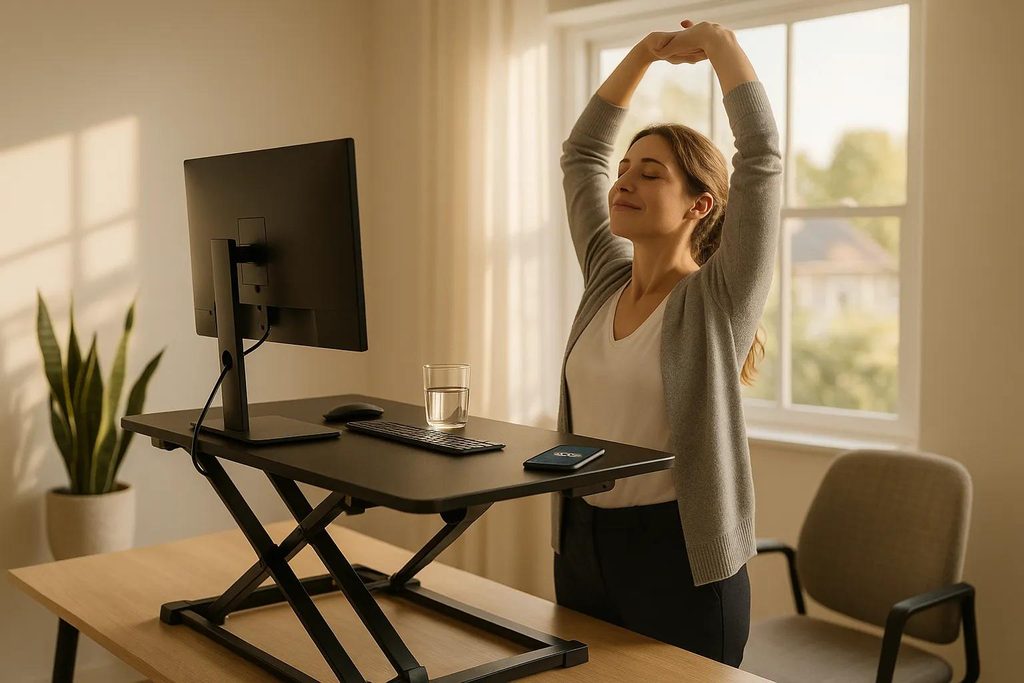
Beberapa gerakan sederhana yang dapat dicoba meliputi:
Gerakan bahu: Angkat dan turunkan bahu perlahan beberapa kali, kemudian lakukan putaran bahu kecil sesuai kenyamanan.
Gerakan leher: Gerakkan kepala perlahan ke kanan dan kiri dalam rentang yang nyaman. Hindari menarik atau memutar leher secara paksa.
Gerakan tangan: Buka dan tutup jari secara perlahan, kemudian gerakkan pergelangan tangan tanpa tekanan berlebihan.
Gerakan punggung: Berdiri, luruskan tubuh dengan nyaman, lalu berjalan beberapa langkah untuk mengubah posisi.
Gerakan kaki: Saat duduk, gerakkan pergelangan kaki ke atas dan ke bawah, kemudian berdiri dan berjalan apabila memungkinkan.
Gerakan tidak harus dilakukan dengan jumlah pengulangan tertentu. Hentikan apabila menimbulkan nyeri, kesemutan, atau pusing.
Bagi siswa yang memiliki cedera atau kondisi kesehatan tertentu, pilihan gerakan sebaiknya disesuaikan dengan saran tenaga kesehatan.
6. Atur Pencahayaan dan Kebiasaan Menatap Layar untuk Mengurangi Kelelahan Mata
Selain kenyamanan otot dan persendian, kesehatan mata juga perlu diperhatikan ketika belajar menggunakan komputer.
Menatap layar dalam waktu lama dapat berkaitan dengan keluhan mata kering, penglihatan kabur sementara, sakit kepala, atau rasa tidak nyaman di sekitar mata.
Keluhan tersebut dapat dipengaruhi oleh berbagai faktor, termasuk durasi penggunaan layar, frekuensi berkedip, pencahayaan, dan kondisi penglihatan masing-masing individu.
Terapkan Kebiasaan Istirahat Mata 20-20-20
Salah satu pendekatan praktis yang sering dianjurkan untuk mengurangi ketegangan visual adalah aturan 20-20-20.
20
menitSetelah menatap layar
20
detikAlihkan pandangan
20
kakiLihat objek jauh (±6 meter)
Aturan ini merupakan pengingat praktis untuk mengistirahatkan fokus mata, bukan jaminan mencegah seluruh gangguan penglihatan.
Ketika melihat objek jauh, mata tidak perlu terus-menerus melakukan aktivitas fokus dekat seperti saat membaca teks pada layar.
Siswa juga sebaiknya mengingat untuk berkedip secara alami, terutama ketika sedang berkonsentrasi.
Pengaturan Pencahayaan Ruang Belajar
Pencahayaan yang baik membantu pengguna membaca layar dan materi cetak dengan nyaman.
Beberapa langkah yang dapat dilakukan antara lain:
- Hindari menempatkan layar tepat menghadap jendela yang sangat terang.
- Kurangi pantulan lampu pada permukaan monitor.
- Gunakan pencahayaan ruangan yang cukup untuk membaca.
- Sesuaikan kecerahan layar dengan kondisi sekitar.
- Perbesar ukuran teks jika tulisan sulit dibaca.
- Hindari menggunakan komputer dalam ruangan sangat gelap dengan layar yang terlalu terang.
Fitur pengaturan warna layar atau mode malam dapat digunakan berdasarkan kenyamanan pribadi, tetapi tidak boleh dianggap sebagai pengganti istirahat mata.
Apabila siswa sering mengalami penglihatan kabur atau sakit kepala saat menggunakan komputer, pemeriksaan mata dapat membantu mengetahui apakah terdapat gangguan penglihatan yang perlu ditangani.
Tabel Kebiasaan Belajar Kurang Ergonomis dan Alternatif Perbaikannya
| Kebiasaan kurang ergonomis | Dampak yang mungkin timbul | Alternatif perbaikan |
|---|---|---|
| Membungkuk mendekati monitor | Ketegangan leher dan punggung | Sesuaikan posisi layar dan ukuran teks |
| Duduk terlalu lama tanpa bergerak | Kekakuan otot dan ketidaknyamanan | Lakukan jeda gerak berkala |
| Kursi terlalu tinggi | Kaki tidak mendapatkan tumpuan | Atur kursi atau gunakan penyangga kaki |
| Monitor terlalu rendah | Leher sering menunduk | Naikkan layar ke posisi nyaman |
| Keyboard terlalu jauh | Bahu dan lengan mudah lelah | Dekatkan keyboard ke tubuh |
| Mouse terlalu jauh dari keyboard | Jangkauan lengan berlebihan | Tempatkan mouse di dekat keyboard |
| Layar terkena pantulan cahaya | Silau dan ketidaknyamanan mata | Atur posisi layar serta pencahayaan |
| Mengetik dengan pergelangan menekuk | Ketegangan tangan atau pergelangan | Sesuaikan tinggi perangkat input |
Dampak pada tabel merupakan kemungkinan, bukan akibat yang pasti dialami setiap pengguna. Kondisi tubuh, durasi aktivitas, intensitas penggunaan komputer, dan faktor kesehatan lain juga dapat memengaruhi munculnya keluhan.
Kapan Keluhan akibat Belajar di Depan Komputer Perlu Diperiksakan?
Rasa pegal ringan setelah belajar dapat membaik dengan perubahan posisi, aktivitas ringan, dan istirahat. Namun, tidak semua keluhan nyeri boleh dianggap sebagai akibat biasa dari duduk terlalu lama.
Siswa sebaiknya berkonsultasi dengan tenaga kesehatan apabila mengalami nyeri leher, punggung, bahu, atau pergelangan tangan yang menetap, sering berulang, semakin berat, atau mengganggu aktivitas sehari-hari.
Pemeriksaan juga diperlukan apabila muncul kesemutan berulang, mati rasa, kelemahan tangan atau kaki, maupun gangguan penglihatan yang terus berlangsung.
Nyeri punggung yang disertai kelemahan anggota gerak yang memburuk atau perubahan kontrol buang air kecil maupun besar memerlukan penilaian medis segera.
Dokter atau fisioterapis dapat membantu mengevaluasi keluhan muskuloskeletal dan memberikan saran penanganan sesuai kondisi. Untuk keluhan penglihatan, pemeriksaan oleh tenaga kesehatan mata dapat menjadi pilihan yang tepat.
Pengaturan workstation merupakan salah satu langkah untuk mendukung kenyamanan, tetapi bukan pengganti diagnosis atau perawatan medis apabila terdapat gangguan kesehatan.